开发环境运行
运行前准备
在此之前,我们推荐你先阅读《准备工作》,检查本地环境是否满足要求。
项目结构说明
目前如果需要完整的运行 Halo,总共需要三个部分:
- Halo 主项目(halo-dev/halo)
- UI,包括 Console 控制台和 UC 个人中心(托管在 Halo 主项目)
- 主题(Halo 主项目内已包含默认主题)
UI 需要单独运行
从 Halo 2.11 开始,Halo 项目的 ui 目录同时包含了 Console(管理控制台)和 UC(个人中心),以下统称为 UI。
当前 Halo 主项目并不会将 UI 的构建资源托管到 Git 版本控制,所以在开发环境是需要同时运行 UI 项目的。当然,在我们的最终发布版本的时候会在 CI 中自动构建 UI 到 Halo 主项目。
克隆项目
如果你已经 Fork 了相关仓库,请将以下命令中的 halo-dev 替换为你的 GitHub 用户名。
运行 UI 服务
最终控制台打印了如下信息即代表运行正常:
通过 Halo 代理访问 UI
请不要直接使用 UI 的运行端口 3000 访问,会因为跨域问题导致无法正常登录,建议按照后续的步骤以 dev 的配置文件运行 Halo,在 dev 的配置文件中,我们默认代理了 UI 页面的访问地址,所以后续访问 UI 页面使用 http://localhost:8090/console 和 http://localhost:8090/uc 访问即可,代理的相关配置:
运行 Halo
使用 IntelliJ IDEA 运行
使用 Gradle 运行
使用 IntelliJ IDEA 打开项目
在 IntelliJ IDEA 中打开 Halo 项目,等待 Gradle 初始化和依赖下载完成。
下载预设插件(可选)
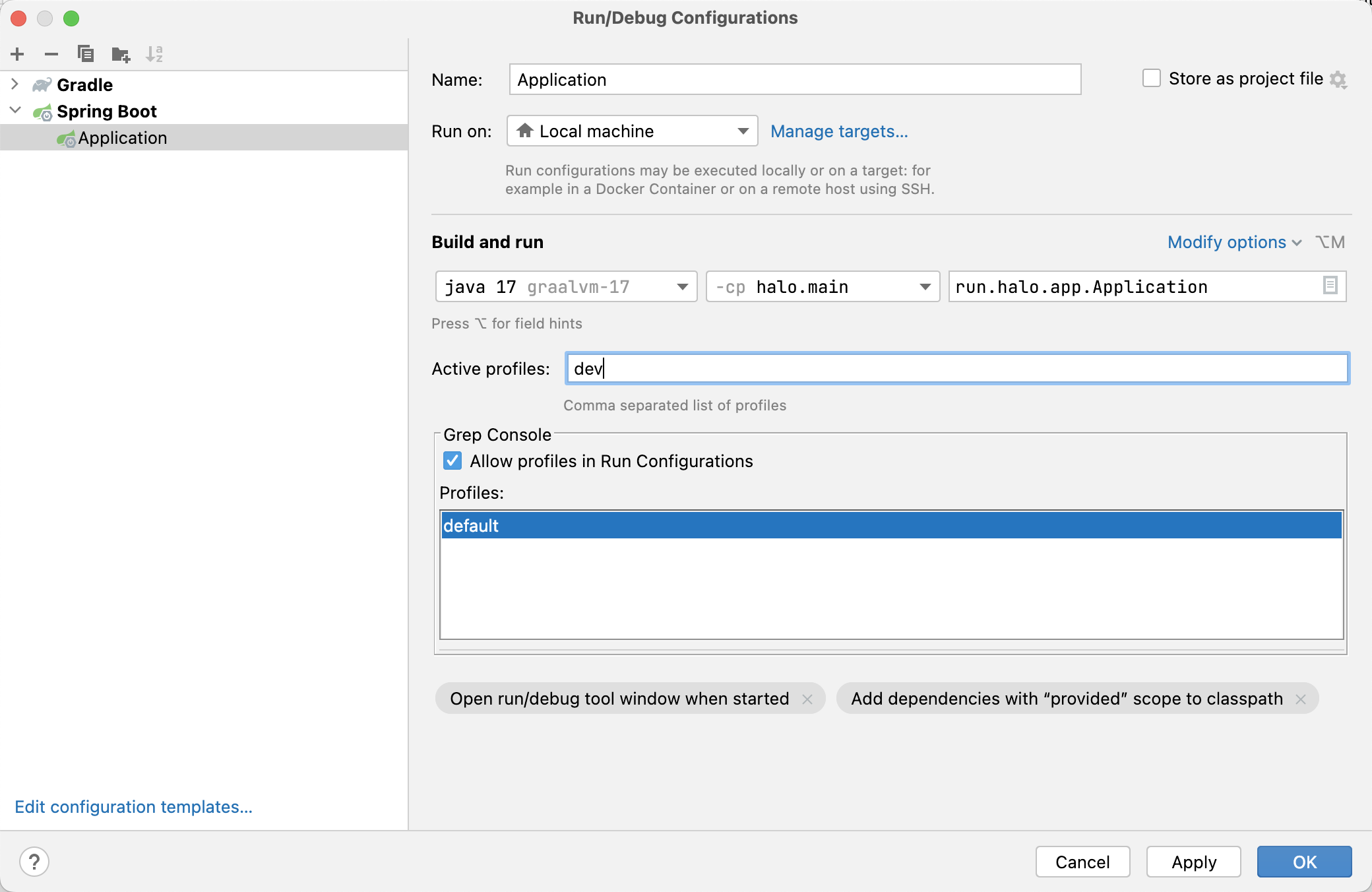
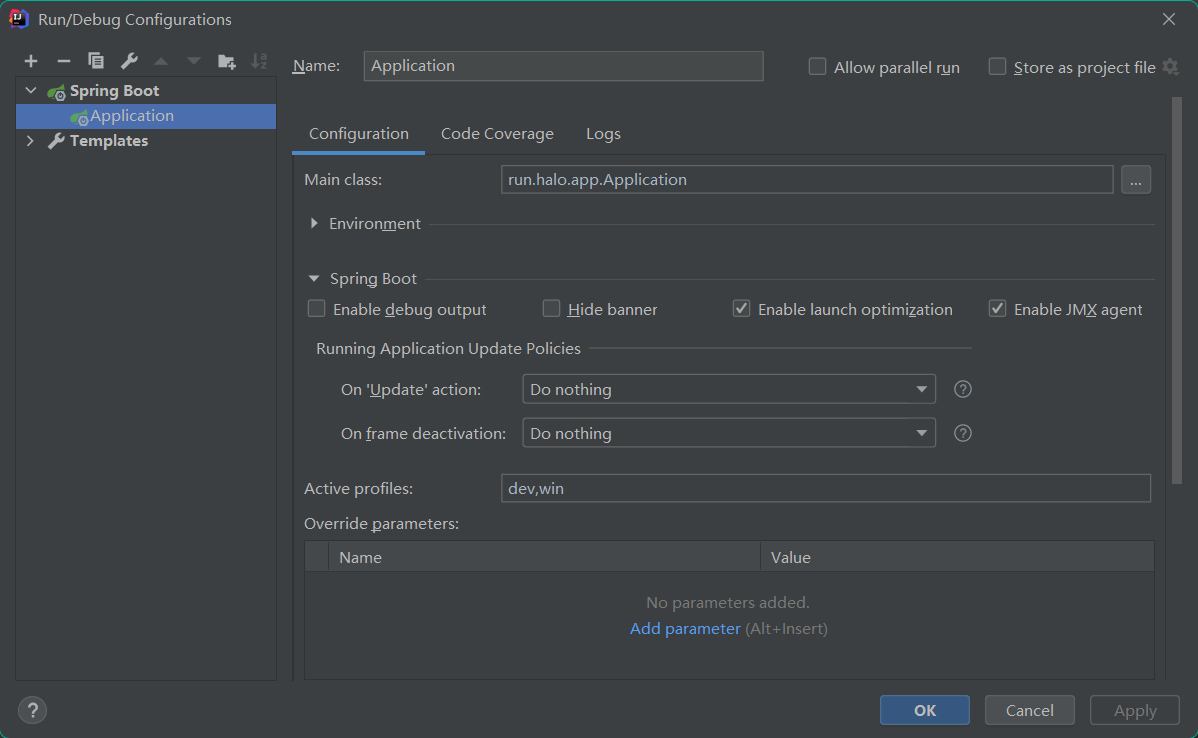
修改 IntelliJ IDEA 的运行配置
将 Active Profiles 改为 dev,如图所示:
运行
点击 IntelliJ IDEA 的运行按钮,等待项目启动完成。
最终提供以下访问地址:
- 网站首页:http://localhost:8090
- Console 控制台:http://localhost:8090/console
- UC 个人中心:http://localhost:8090/uc